先に結論
印刷した写真は、画面で見るより暗く感じることがあります。元画像を残したまま、少し明るい印刷用データを作り、まず小さなサイズで色と明るさを確かめてから、大きなサイズを注文しましょう。
01
最初に全体の流れをつかむ
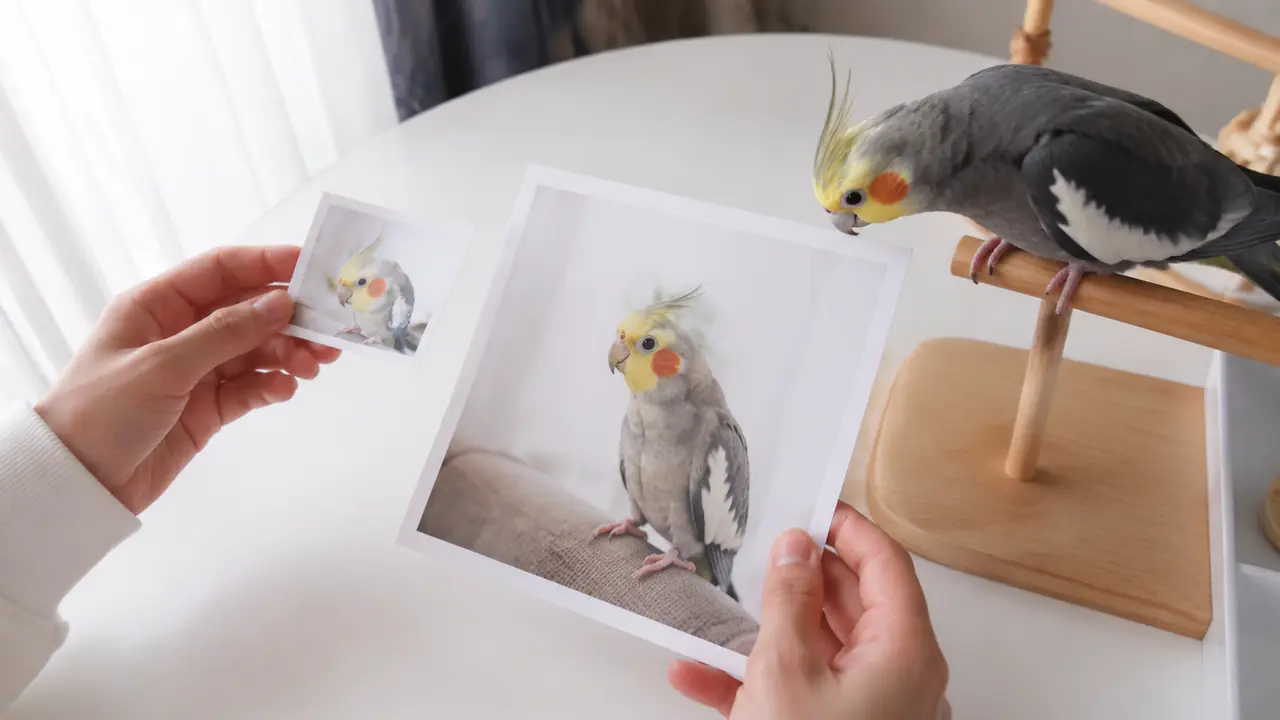
- 1飾る場所を測り、用紙の縦横を決める
- 2印刷サービスの推奨画素数とトリミング範囲を確認する
- 31枚試し刷りし、毛色と明るさを自然光で見る
02
実際に作業するときの手順
L判で試し刷りをしてから大きな写真を注文する
元画像を残し、注文するサイズの縦横比に合わせて切り抜いたあと、少し明るい印刷用のコピーを作ります。まずL判を1枚だけ印刷し、昼の光で毛色と顔の明るさを確認してから、2LやA4を注文します。
用意するもの
- 元画像と印刷用コピー
- 写真編集機能
- 注文先の推奨画素数・縦横比の案内
- L判1枚分の試し刷り
用途から印刷サイズを決める
手元で見るならL判、棚に置くなら2L、壁で見るならA4を候補にし、飾る場所に同じ大きさの紙を置いて、見る距離と額を含む外寸を確認します。大きさを先に決めておけば、必要な縦横比と画素数を注文先の案内で調べられます。
確認:飾る場所に実寸の紙を置き、注文するサイズを1つに決めます。
画像の画素数を確かめる
写真の情報画面で縦横のピクセル数を見て、注文先が示す推奨値以上か確認します。一般的な300dpiの目安ではL判で約1500×1050px、A4で約3508×2480pxですが、必要な画素数や自動補正の扱いは店舗ごとに異なるため、利用する注文先の案内に従ってください。
確認:画像の縦横のピクセル数を、利用する注文先の推奨値と照らし合わせます。
注文サイズの比率に合わせて切り取る
元画像を複製し、L判ならおおむね89対127、A4なら210対297の縦横比に合わせます。注文画面の赤線や切り取り枠で、耳、尾、足先、名前が欠けないか確認し、端には数mmの余裕を持たせます。
確認:注文画面の切り取り枠に必要な部分が入り、耳や足先などが端に寄りすぎていないか確認します。
印刷用コピーだけを少し明るくする
元画像を上書きせず、印刷用コピーの明るさを小幅に上げます。黒い毛は目の周りが見えること、白い毛は模様が消えないことを基準にし、注文先の自動補正を使う場合は、自分の補正と二重にならないよう設定内容を確認してください。
確認:印刷用のコピーが元画像とは別に保存され、黒い毛と白い毛の細部がどちらも残っているかを見ます。
L判1枚で色と余白を試す
大きな注文の前に同じデータをL判で1枚印刷し、昼間の窓辺と実際に飾る照明で、色、明るさ、端の切れ方を確認します。L判ではA4の細部の鮮明さまでは判定できないため、A4は推奨画素数と画質警告を別に確認し、特に大切な写真はA4でも1枚だけ試します。
確認:L判で色と端の切れ方を見たうえで、大きなサイズの推奨画素数も確かめ、必要ならそのサイズでも1枚だけ試します。
黒い毛の写真をA4にする例
- 飾る場所:廊下の壁、見る距離約1.5m、A4縦
- 画素確認:3508×2480px前後を目安に注文先の推奨値と照合
- 試し刷り:L判は色と明るさ、A4は推奨画素数と画質警告を確認し、必要なら実物も1枚試す
- 修正名:kuro_A4_print_v2.jpg
- 本注文:耳と名前が切り取り枠から十分内側にあることを再確認
03
準備するときに確認したいこと
- スクリーンショットではなく元の画像を使う
- 額縁で隠れる端を見込み、顔の周囲に余白を残す
- 見る距離が遠いほど大きなサイズを選ぶ
04
つまずきやすい点と対策
スマホ画面を最も明るくして調整すると、印刷が暗くなりやすいです。
縦横比が違う用紙に自動で合わせると、耳や足先が切れることがあります。
05
よくある質問
古い写真を大きく印刷できますか?
小さなサイズなら印刷できる場合があります。大きく印刷する前に、顔の部分を等倍で表示し、ぶれや圧縮による粗さが目立たないかを確認してください。
光沢とつや消しはどちらが向きますか?
色を鮮やかに見せたいなら光沢、反射を抑えて落ち着いて飾るならつや消しが選びやすいです。