先に結論
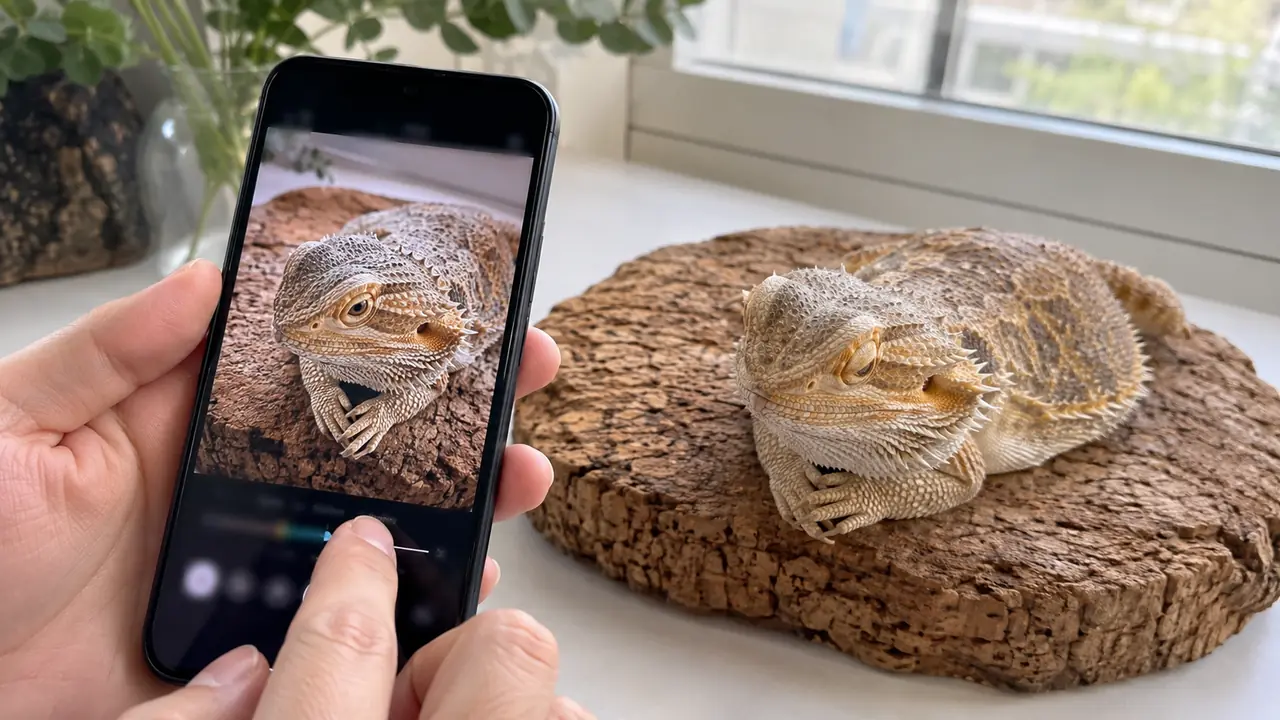
補正は、切り抜き、明るさ、色、細部の順に少しずつ進めます。加工前の写真と見比べながら、毛色や羽色、模様、目の形が変わらない範囲で止めるのが自然に仕上げるコツです。
01
最初に全体の流れをつかむ
- 1元画像は別に保存し、編集用の複製を作る
- 2露出と影を少しずつ調整する
- 3いったん画面から離れ、縮小表示でも自然か確認する
02
実際に作業するときの手順
スマホの標準機能で写真を自然に補正する
1枚につき5分ほどを目安に、トリミング、明るさ、ハイライトとシャドウ、色、保存の順で進めます。iPhoneの「写真」やGoogleフォトなどの一般的な編集機能を使い、いつでも元画像に戻せるようにしておきましょう。
用意するもの
- iPhoneの「写真」またはGoogleフォトなどの編集機能
- 補正する写真1枚
- 明るさを極端に設定していないスマホまたはパソコンの画面
- 編集用の複製、元画像を保存するパソコンまたは外付けSSD
元画像を保護して編集を始める
まず写真アプリで元写真を複製し、編集用のコピーを作ります。元画像は、パソコンや外付けSSDなど、端末とは別の保存先にもコピーしてください。同じ端末内の別フォルダーや、同期型クラウドだけでは独立したバックアップになりません。iPhoneでは写真を開いて「編集」、Googleフォトでも写真を開いて「編集」へ進みます。自動補正は、そのまま採用せず、変化を見るために1度だけ試します。
確認:編集用のコピーと元画像を区別でき、端末とは別の保存先から元画像を開けることを確認します。
先に画像の縦横比を整える
「切り取り」や「トリミング」で、視線の先に少し余白を残し、耳・尾・足先が途中で切れない構図に整えます。SNS用なら1:1、写真印刷なら注文サイズの比率を選び、傾きは床や窓枠を目安に少しずつ直してください。
確認:残したい体の部分が切れず、用途に合う縦横比で、水平も取れているかを見ます。
明るさを少しだけ上げる
「明るさ」または「露出」を少しずつ上げ、白い毛・羽・明るい模様の細部が消える直前で止めます。数値表示がある場合は、まず5〜10程度だけ動かし、画面全体ではなく顔や体の模様を見てください。白い壁の濃淡がなくなったら、1段戻します。
確認:目の周りが見え、白い毛や羽、模様、背景にも濃淡が残る明るさにします。
光と影の差を弱める
窓側が白く飛ぶ場合は「ハイライト」を少し下げ、黒い毛・羽や暗い体色が沈む場合は「シャドウ」を少し上げます。両方を1度に大きく動かさず、各項目を調整するたびに元画像と比べ、輪郭が灰色っぽく平坦になったら戻してください。
確認:明るい側と暗い側のどちらにも、毛や羽、うろこ、体の模様が見え、全体が平板になりすぎていないか確認します。
体色と模様を実物に近づける
室内灯で黄ばんでいれば色温度や暖かみを少し下げ、青白ければ少し上げます。彩度は上げてもごく小さくし、毛・羽・うろこ、くちばし、鼻、肉球などの色が不自然になったら戻してください。隣に無加工写真を表示し、記憶だけでなく同じ日の体色と比べます。
確認:同じ日に撮った無加工の写真と比べ、体色や模様が自然に見えるところで調整を止めます。
保存して戻し方を確認する
Googleフォトなどで選べる場合は「コピーとして保存」を使い、元写真と編集版を並べます。iPhoneの「写真」では、編集を保存した後も、写真を開いてそのほかの操作から元の写真に戻せます。最後に別画面で開き、拡大しすぎて粗くないか確かめてください。
確認:編集版を開いて仕上がりを確認し、元画像に戻す方法も確かめておきます。
逆光の黒猫写真を直す例
- トリミング:4:3のまま、目線の先へ余白を残す
- 明るさ:小幅に上げ、窓が白く飛んだら一段戻す
- ハイライト:少し下げる、シャドウ:目が見えるまで少し上げる
- 色:暖かみをわずかに下げ、暗い毛や羽、体色が青くならないところで止める
- 保存:編集版を開き、元画像と顔の毛色を比較する
03
準備するときに確認したいこと
- 最初に水平と余白を整える
- 顔だけでなく背景を含む全体の明るさを見る
- 彩度や鮮明さを上げる前に色温度を直す
04
つまずきやすい点と対策
目だけを大きく明るくすると、その子らしい表情が変わります。
ノイズ除去や輪郭強調を強くすると、毛先が塗り絵のようになります。
05
よくある質問
暗い写真はどこまで直せますか?
顔の形が確認できれば改善できる場合がありますが、ぶれや完全な黒つぶれは元に戻せません。元画像を見せて相談してください。
背景の人や物を消せますか?
背景が単純なら、消せる場合があります。毛先やひげと重なる物は難しいため、別写真の用意や自然なトリミングも検討します。