先に結論
iPhoneのiMovieでは、動画を分割して不要な部分を削除できます。AndroidのGoogleフォトでできるのは、主に前後の切り取りです。手ぶれ補正を使う場合は、画面の見切れやゆがみが出ていないかも確認しましょう。途中の削除や細かな字幕が必要なら、別の編集アプリを使うか、動画編集者に依頼します。
読み進める前に
目的に合う進め方を選ぶ
01
最初に全体の流れをつかむ
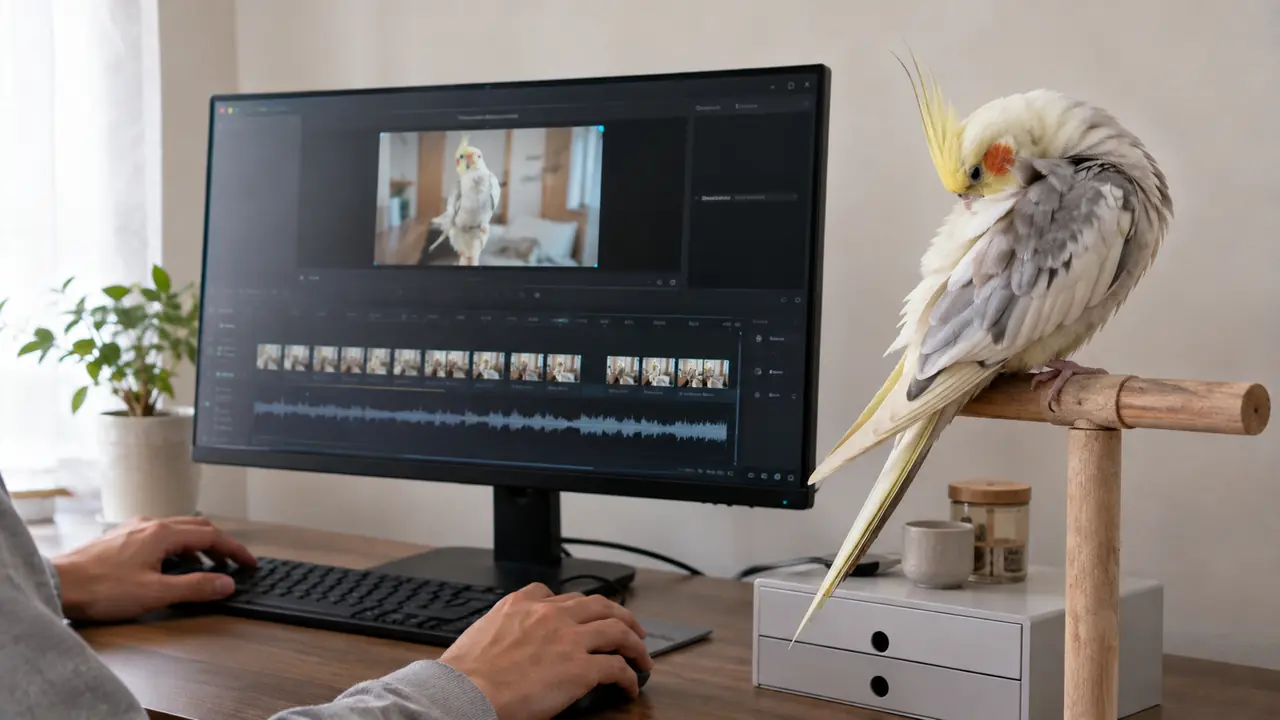
- 1使う場面だけを複製して順に並べる
- 2不要な待ち時間と、大きな雑音が入った部分を切る
- 3音だけでは意味が伝わりにくい箇所に1行の字幕を入れる
02
実際に作業するときの手順
iPhone・Android・Windows別|揺れ・不要部分・音量を整える手順
まず元動画を複製し、編集にはコピーを使います。iPhoneではiMovieで不要な部分を切り、AndroidではGoogleフォトで前後を短くしましょう。Androidで手ぶれ補正が表示される場合は、揺れを軽減できます。途中の場面を切ったり、細かな字幕を入れたりするなら、iMovieやWindowsのClipchampを使います。完成版は、必ず元動画とは別のファイルで保存してください。
用意するもの
- 元動画を保存したiPhone・iPadまたはAndroid端末
- iMovieまたはGoogleフォト
- イヤホンと端末本体のスピーカー
- 書き出しに必要な空き容量
- 字幕を細かく入れる場合はWindowsのClipchamp
共通の手順1
共通:元動画を残して完成条件を3つ決める
元動画を端末の外にも複製し、編集にはコピーだけを使います。『前後の待ち時間を切る』『大きく揺れた場面を外す』『鳴き声を残す』のように、直したい点を3つまで書き出してください。効果や字幕を考える前に、残したい日常の音も決めておきます。
確認:元動画と編集用コピーが別にあり、直す点が3つ以内なら始められます。
iPhoneの手順1
iPhone:iMovieにコピーを入れ、不要部分を切る
共通手順で用意した編集用コピーを使います。iMovieの[新規プロジェクトを開始]→[ムービー]から、そのコピーを選んでください。前後は黄色い枠の端を内側へ動かし、途中の大きな揺れは始点と終点で[アクション]→[分割]を行い、切り離した区間だけ削除します。
確認:揺れた区間が消え、残したい動作の前後が1秒ほど残っていれば、字幕や音量の調整へ進めます。
iPhoneの手順2
iPhone:必要な1行だけ字幕を入れる
冒頭のクリップをタップし、画面下の[タイトル]から読みやすいものを一つ選び、名前と年月を入れます。途中に説明を加えるなら、必要な場面の前後でクリップを分割し、その部分だけに1行の字幕を付けます。クリップ間の効果は基本的に[なし]にし、場面が大きく変わる箇所だけ短いディゾルブを使いましょう。
確認:字幕が2秒以上表示されて読みやすく、顔や耳を隠さず、切り替え効果よりもペットの動きが先に目に入れば、見やすく整っています。
iPhoneの手順3
iPhone:音量を整えて1080pで保存する
クリップをタップして[オーディオ]の音量を調整し、急に大きな物音がある区間だけ分割して下げます。音楽を入れる場合は[メディアを追加]→[オーディオ]から1曲だけ加え、鳴き声や足音より小さくしてください。[完了]→共有→[ビデオを共有]→[オプション]で、元の素材の解像度を超えない範囲で1080pを選び、別ファイルとして保存します。
確認:本体スピーカーとイヤホンで急な音量差がなく、写真アプリから最後まで再生できれば、保存版として書き出せています。
Androidの手順1
Android:前後を短くし、対応端末では手ぶれ補正を試す
同じ編集用コピーをGoogleフォトで開き、[編集]からカットハンドルを動かして残す範囲を選んでください。[自動]→[手ぶれ補正]が表示される場合だけ一度試し、画面の切れやゆがみが増えるなら元に戻します。途中の一部分だけを削除する必要がある場合は、別アプリか編集依頼に切り替え、まず別ファイルとして保存しましょう。
確認:元動画が残ったまま前後の待ち時間が短くなり、対応端末では画面の切れやゆがみが目立たない補正版も再生できれば次へ進めます。
Androidの手順2
Android:文字や音楽が必要ならハイライト動画で仕上げる
字幕や音楽が必要な場合はGoogleフォトの[作成]→[ハイライト動画]→[コンテンツを選択]から、先ほど保存したコピーを追加します。追加アイコン→[テキストを追加]で名前と年月だけを入れ、[音楽を追加]と[音量]で鳴き声が音楽よりはっきり聞こえるバランスに整えましょう。[ハイライト動画]が表示されない端末ではそこで止め、標準ギャラリーや別の編集アプリを使うか、動画編集者へ依頼してください。
確認:利用できる編集画面で文字が顔に重ならず、鳴き声や足音が音楽に埋もれず、保存版を最後まで再生できれば、見返せる形で保存されています。
Windowsの手順1
Windows:Clipchampで同じ順に編集する
[新しいビデオを作成]→[メディアのインポート]で編集用コピーを入れ、タイムラインで不要部分を分割します。文字は[テキスト]、音楽は[コンテンツ ライブラリ]→[オーディオ]から1曲だけ加えてください。元ファイルを移動・改名・削除せず、[エクスポート]で1080pを選びます。
確認:元の素材を上書きせず、Clipchampから書き出した完成版を最後まで再生できれば、保存用の動画として残せます。
25秒の日常動画を整える例
- 0〜2秒:名前と日付だけの短いタイトル
- 2〜11秒:窓辺へ歩いてくる場面
- 11〜19秒:字幕「名前を呼ぶと耳だけこちらへ」。大きな物音の区間だけ音量を下げ、声が音楽よりはっきり聞こえるように残す
- 19〜25秒:くつろぐ表情で終える
- 書き出し:横向き・1080p・家族保存用
03
準備するときに確認したいこと
- 編集前の元動画を別に残す
- 揺れの大きい区間は切り、残す場合も画面酔いしない長さに絞る
- 鳴き声や足音を消さず、音楽は小さくする
04
つまずきやすい点と対策
ノイズ除去を強くすると、鳴き声の質まで変わります。
切り替え効果や文字の種類を増やすと、主役が見づらくなります。
05
よくある質問
手ぶれがひどい動画も使えますか?
短く切る、静止画を挟む、音声だけ使う方法があります。強い補正で不自然になる場合は無理に映像を使いません。
家族の会話だけを消すことはできますか?
ペットの声と重なっていると完全に分けるのは難しいため、その部分を短くするか、別の音声に差し替える方法を検討します。