先に結論
フォルダーは年月で分け、特に残したい動画の名前に『散歩』『寝息』などの場面を加えます。さらにお気に入りだけを一覧にまとめれば、分類を増やしすぎず、見たい動画へすぐたどり着けます。
01
最初に全体の流れをつかむ
- 1未整理データを1か所に複製する
- 2年月ごとに分け、重要な動画だけ場面名を付ける
- 3月末にお気に入り3本を別の一覧に加える
02
実際に作業するときの手順
動画を消さずに年月と場面で整理する手順
最初からすべての動画に名前を付ける必要はありません。まず30分だけ時間を取り、元データを複製してから、年月別のフォルダーとお気に入りの一覧を作ります。少ない分類で、見たい動画を探せる状態を目指します。
用意するもの
- 写真・動画が入った端末
- 端末とは別の保存先を一つ
- 年月別フォルダーを作れるパソコンまたはファイルアプリ
- 作業時間を区切るタイマー
元データを別の場所に複製する
削除や名前の変更を始める前に、端末内の動画を外付けストレージか別のクラウドにコピーします。元データとコピーの本数・合計容量を見比べ、さらに代表的な動画を3本、コピー先から最後まで再生してください。
確認:元とコピーの本数・容量が合い、3本とも再生できれば次へ進めます。
撮影年月だけで大きく分ける
「YYYY」フォルダーの中に「YYYY-01」「YYYY-02」のような月別フォルダーを作ります。撮影日時の情報を見て移し、日時が分からない動画は推測して混ぜず「年月不明」にまとめて残します。
確認:すべての動画が月別か年月不明のどちらかに入り、未分類がなければ、年月ごとの整理ができています。
大事な動画にだけ場面名を加える
各月から特に残したい動画を5本まで選び、『YYYY-MM-DD_朝の窓辺_鳴き声』のように、日付・場所・行動が分かる名前を付けます。拡張子は消さず、同じ場面が続くときは末尾に01、02と番号を加えます。
確認:名前で検索し、目的の場面がすぐ一覧に出れば、探しやすい付け方になっています。
お気に入りを複製せず、一覧にまとめる
写真アプリのアルバムやパソコンのショートカットを使い、『YYYY年お気に入り』のような一覧に各月3本ほどを加えます。動画そのものを何度も複製すると、どれが元か分からなくなるため、ファイルは年月別フォルダーに1つだけ置きます。
確認:お気に入り一覧から元の高画質動画を開ければ、二重管理になっていません。
月末に10分だけ追加整理する
毎月末にタイマーを10分に設定し、新しい動画の複製、月別フォルダーへの移動、お気に入り3本の追加だけを済ませます。削除するかどうかは別の日に考え、迷う動画は『保留』に回して、整理を止めないようにします。
確認:新しい動画が当月フォルダーに入り、次回の作業日が決まれば終了です。
迷わないフォルダーと名前の例
- PetVideo/YYYY/YYYY-MM
- YYYY-MM-DD_朝の窓辺_鳴き声.mp4
- YYYY-MM-DD_散歩_川沿い_01.mp4
- PetVideo/年月不明
- アルバム:YYYYお気に入り
03
準備するときに確認したいこと
- 元の撮影日時を消さない
- 同じ場面を長回しした動画は、代表1本を選び、元データは別に残す
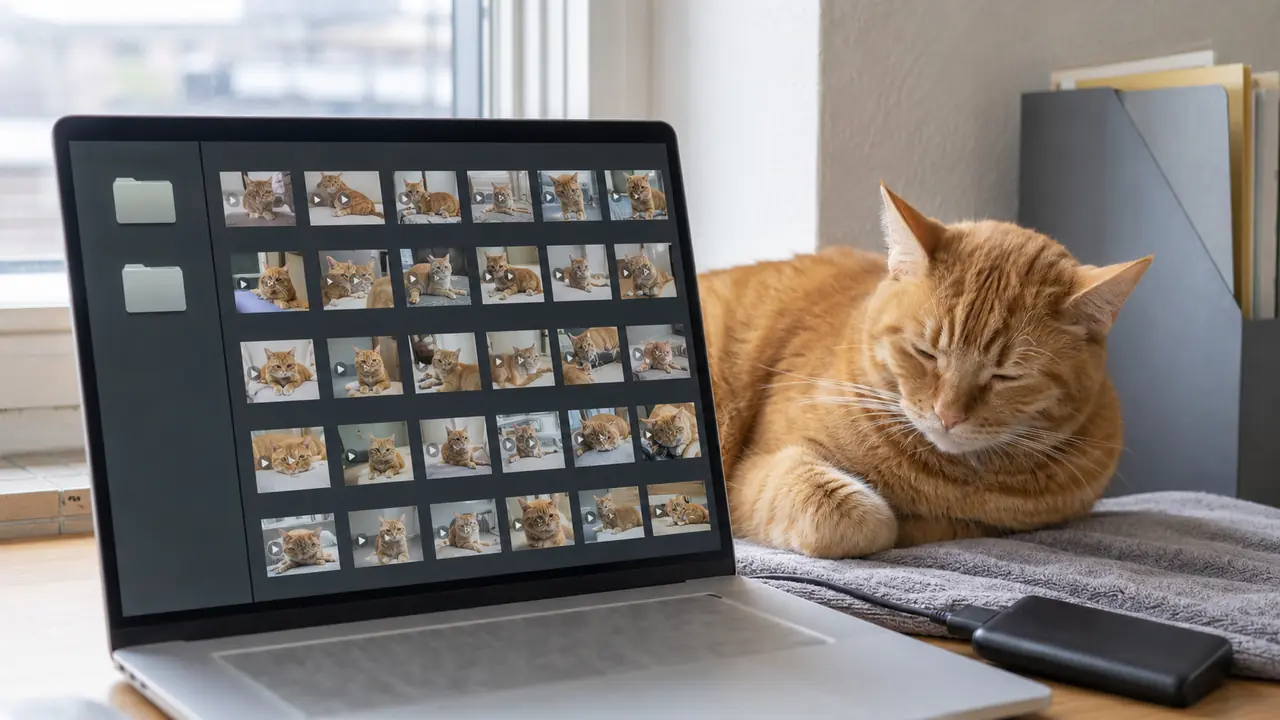
- 動画の内容を一覧に表示される静止画で見分けられるようにする
04
つまずきやすい点と対策
整理中に重複だと思って直接削除しない。
細かすぎる分類を作ると、保存先を迷って続きません。
05
よくある質問
同じ場面の動画が何本もあるときは、どう選びますか?
画面の大きさ、動きの滑らかさ、圧縮による画質の差を確認します。同じ場面を最後まで再生し、音やピント、映像の欠け、撮影日時、長さも比べてください。代表を1本に絞っても、元データ一式を別の保存先から開けることを確認するまでは削除しません。
再生しなくても内容を見分ける方法はありますか?
冒頭に床しか映っていない場合は、一覧に表示される画像を変えるか、一覧表に短い説明を付けると探しやすくなります。