先に結論
写真や動画は、スマートフォン以外の2か所に保存し、そのうち1か所は自宅の外に置くのが基本です。自動同期に任せきりにせず、月に1回、実際にファイルを開けるか確認しましょう。
01
最初に全体の流れをつかむ
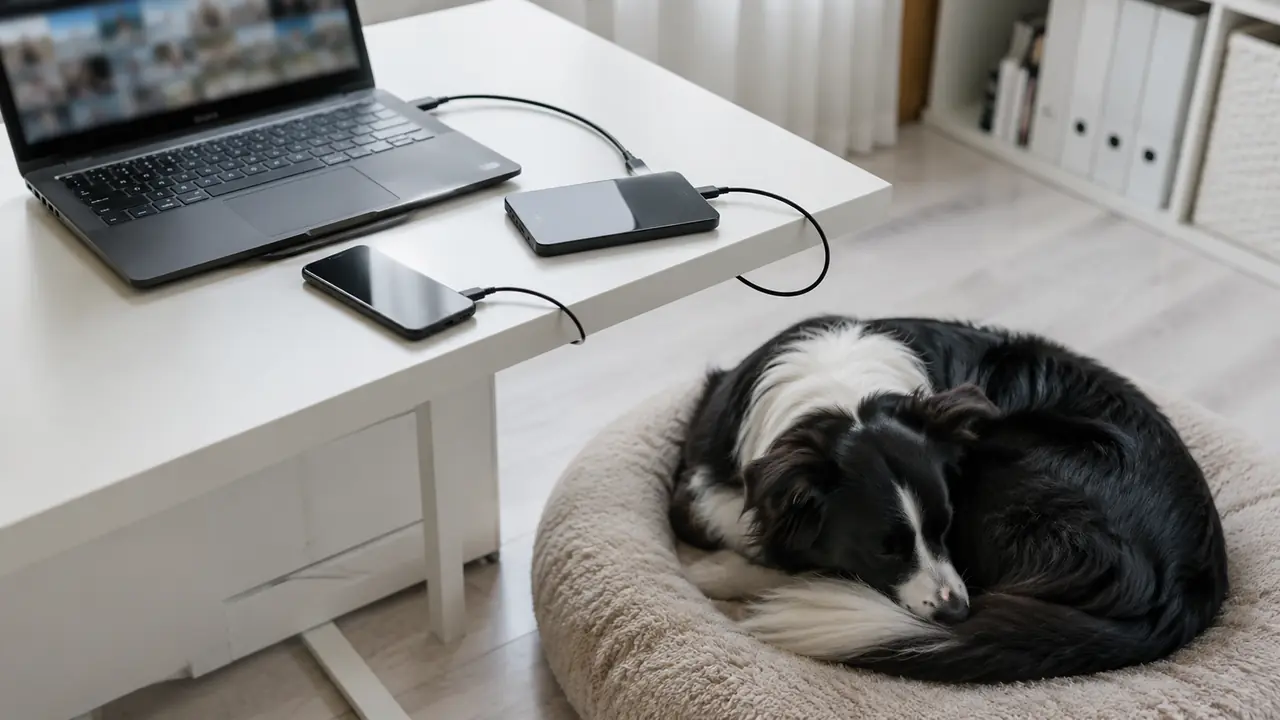
- 1写真の同期先とアカウントを確認する
- 2年月ごとのフォルダーで手元にも複製する
- 3毎月、写真を1枚、動画を1本ずつ実際に開き、表示・再生できるか確かめる
02
実際に作業するときの手順
同期と独立バックアップを使い分けて二重に守る
1か所目はiCloud写真やGoogleフォトの同期先、2か所目はパソコンや外付けSSDに書き出した独立したコピーにします。同期では削除も反映されるため、それだけでは十分ではありません。まず写真100枚ほどで書き出しと復元を試し、問題なく開けることを確認してから全期間に広げます。
用意するもの
- 写真・動画が入ったスマートフォン
- 十分な空き容量のクラウド保存先
- パソコンと外付けSSD
- バックアップ確認日を記すメモ
保存量と空き容量を確認する
スマートフォンの設定や写真アプリで、写真と動画が使っている容量を確認します。クラウドと別の記録媒体には、その1.2倍以上の空きを用意してください。元データが50GBなら、保存先には60GB以上の空きが必要です。同期を始める前に端末を充電し、安定したWi‑Fiに接続します。
確認:元データの容量が分かり、2つの保存先に十分な空きがある。
同期先とアカウントを確認する
iPhoneは「設定」→自分の名前→「iCloud」→「写真」→「このiPhoneを同期」、Googleフォトは右上のプロフィール画像→「フォトの設定」→「バックアップ」を開きます。使用中のアカウント、画質、残容量を確認し、別端末またはWeb版で新しい写真1枚を開きます。
確認:同期先のアカウント名を記録し、別画面で最新写真を開ける。
パソコンに元データを書き出す
iCloud写真で「ストレージを最適化」を使っている場合は、先にMacの「写真」→「設定」→「iCloud」で「オリジナルをこのMacにダウンロード」を選ぶか、iPhone側でオリジナル(元データ)のダウンロードが終わるのを待ってから取り込みます。ケーブル接続後に端末のロックを解除して「信頼」を選び、Macの「写真」またはWindowsの「フォト」で端末を選択し、「読み込む」を実行してください。AndroidはUSB通知で「ファイル転送」を選び、DCIM/Cameraだけでなく、Pictures、Movies、Download、SDカード内の対象フォルダーも年月別フォルダーにコピーします。完了前に端末から削除しません。
確認:端末側とパソコン側の対象件数を照合し、コピー先で写真と動画を実際に開ける。
外付けSSDに独立コピーを作る
外付けSSDに「ペット写真/YYYY/YYYY-MM」の階層を作り、パソコンに読み込んだフォルダーをコピーします。コピー後はSSD側の容量とファイル数を確認し、写真3枚と長い動画2本をSSDから直接開きます。クラウド上で写真や動画を確認できるだけでは、この独立コピーの代わりになりません。
確認:SSD側の容量と件数を確認し、写真3枚と動画2本を開ける。
同期による削除の連動を理解する
iCloud写真は1台で削除すると、同じアカウントの端末にも削除が反映されます。Googleフォトも削除方法によって端末側に影響するため、空き容量を増やす前に、各サービスの案内で削除の影響を確かめます。SSDに独立したコピーがあり、そこからファイルを開けることを確認するまでは、端末や「最近削除した項目」から元データを消しません。
確認:同期先と独立コピーの違いを説明でき、端末削除をまだ行っていない。
別のフォルダーに復元して開く
クラウドから写真1枚、SSDから動画1本を、元とは別の一時フォルダーにダウンロードまたはコピーし、写真を拡大して、動画は最後まで再生します。撮影日、縦横、音が保たれていることを確かめたら、復元した2件には試験用と分かる名前を付け、元データと取り違えないようにしましょう。
確認:写真1枚と動画1本を別フォルダーに復元し、写真を表示して動画を最後まで再生できる。
月1回の確認日を決める
毎月1日など、確認する日を固定します。新しい写真が同期先に届いているか、前月分をSSDにコピーしたか、復元のテストができたかを確かめ、表に『同期○・SSD○・復元○』と記録します。SSDは安全に取り外してから、スマートフォンやパソコンとは別の場所に保管してください。クラウドは自宅外にある保存先として使えます。クラウドを使わない場合は、暗号化した別の記録媒体を、信頼できる家族の家や貸金庫など自宅外に置きます。
確認:次回の確認日が予定表に入り、同期・SSD・復元を確認した記録が1回分残っていれば、定期確認の準備は完了です。
月1回の保存ルール例
- 同期:月初に最新写真を別端末で開く。削除は独立コピー確認後
- Android:DCIM/Camera、Pictures、Movies、Download、SDカードを確認して対象件数を照合
- 独立コピー:外付けSSDに「ペット写真/年/月」でコピー
- 名前:YYYY-MM-DD_朝の窓辺_こむぎ.jpg
- 復元:写真1枚と動画1本を一時フォルダーに戻して確認
- 保管:SSDはコピー後に外し、スマホと別の場所に置く
03
準備するときに確認したいこと
- 元データの画質を保ったまま複製する
- クラウドと外付け記録媒体のように、性質の異なる保存先を使う
- 共有アルバムを唯一の保管場所にしない
04
つまずきやすい点と対策
同期は削除まで反映される場合があり、バックアップと同じではありません。
容量節約版だけを残すと、大きく印刷するときに画質が足りないことがあります。
05
よくある質問
何年分もある写真や動画は、どこから移せばよいですか?
直近1年とお気に入りから始め、充電中に少しずつ複製します。途中で保存先を変えず、どの年月分まで複製が完了したかをメモしてください。
家族と共有する場合、保存先はどう分けますか?
共有用アルバムとは別に、元データを管理する人と保存先を決めておくと、退会や誤削除に備えられます。