先に結論
画面の明るさを中程度にして全ページを見直しましょう。暗い体色では輪郭が見え、明るい体色では模様が残る範囲に補正します。大切な1冊なら、増刷の前に1冊だけ試し刷りすると、色や明るさを判断しやすくなります。
01
最初に全体の流れをつかむ
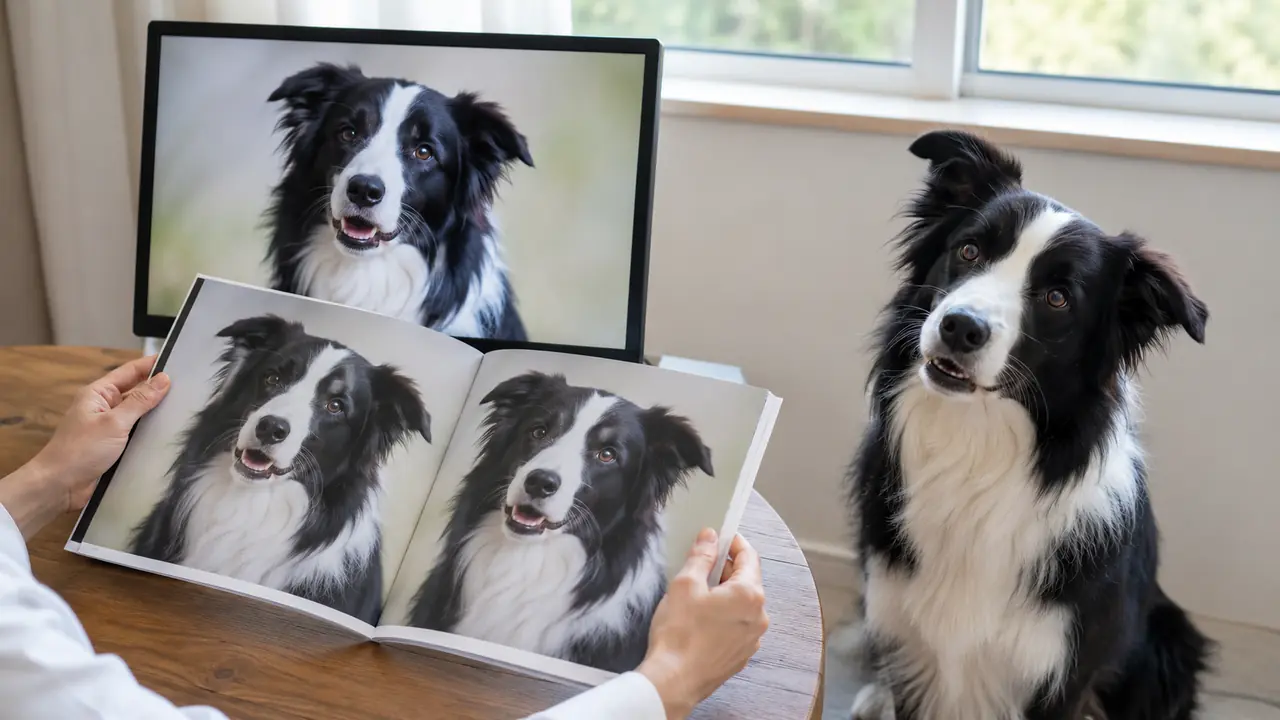
- 1編集用の複製を作り、元画像を残す
- 2代表的な明暗の写真を1枚ずつ先に補正する
- 3注文前のプレビューを、可能なら別の端末でも確認する
02
実際に作業するときの手順
印刷の暗さと色ずれを注文前に見つける
写真を1枚ずつ見るだけでなく、同じ見開きや前後のページを続けて見て、毛色や羽色、模様が不自然に変わっていないか確認します。暗い体色、明るい体色、室内灯の下で撮った写真から代表を1枚ずつ選び、色と明るさの基準にしてください。そのうえで自動補正、画質の警告、裁ち落としを確認し、1冊だけ試し刷りします。
用意するもの
- 完成直前のフォトブックデータ
- 元写真と補正版
- 作成サービスの画質警告・安全領域表示
- 注文先が示す自動補正・対応形式の案内
- 試し刷り1冊分の予算
画面条件を固定する
画面の明るさを最大にせず、中程度に設定し、夜間の色調調整や強いブルーライト低減機能を一時的にオフにします。昼の室内で、同じ画面を使って全ページを見ます。スマホとパソコンで大きく違う場合は、極端に明るく、または暗く見える方だけを基準にしません。
確認:画面が明るすぎたり黄色く見えたりしない状態で、全ページを同じ条件で確認します。
暗い体色と明るい体色を別々に見る
暗い体色では目・輪郭・体の模様が見えるか、明るい体色では細かな模様が残るかを確認します。暗い写真は印刷用コピーのシャドウを少し上げ、白飛びしている写真はハイライトを少し下げます。調整値は、顔や体が灰色に見えるほど大きく動かさないでください。
確認:画面を拡大しなくても、暗い部分の輪郭と明るい部分の模様が分かるかを見ます。
室内灯による色の違いを整える
ページを並べたとき、同じ日に撮った写真の一部だけが、黄色や青に大きく偏っていないか見ます。黄ばんだ写真は暖かみをわずかに下げますが、全写真を一括補正しません。毛・羽・うろこ、くちばし、鼻、肉球、白い壁や無彩色の飼育用品を手がかりに元写真と比較します。
確認:同じ場面の写真を見比べ、体色や模様、白い物の色がページごとに大きく変わっていないか確認します。
画質の警告と端の切れを1ページずつ直す
作成画面の画質警告が出た写真は、枠を小さくするか高解像度の元画像に差し替えます。裁ち落とし線と綴じ目を表示し、耳、尾、足先、名前を安全領域の内側に移します。スクリーンショットを大きな印刷には使いません。
確認:画質の警告が残っておらず、耳や尾、文字などが裁ち落としや綴じ目から離れていることを確かめます。
注文サービスの自動補正と画像形式を確認する
注文先の案内を見て、自動補正が初期設定で有効になっているか、写真ごとに切り替えられるか、推奨ファイル形式(JPEGなど)、色空間、最大容量を確認します。自分で明るさと色を補正した写真は、案内に従って自動補正を重ねない設定にし、スクリーンショットではなく元画像から書き出したファイルを使います。
確認:自動補正の設定と対応する画像形式を確認し、手動補正と自動補正が重なる写真をなくします。
1冊だけ試し刷りする
増刷前に1冊を注文し、届いた本を昼の窓辺と実際に読む照明で見ます。暗いページに付箋を貼って元データの該当ページを直し、色だけでなく表紙、背表紙、ページ順、誤字も確認したうえで、修正版を別名で保存してください。
確認:実物で見つけた修正点をページ番号とともに記録し、反映後のデータを増刷用の版として保存します。
試し刷り後の修正記録例
- 6ページ:暗い体色の輪郭が沈むためシャドウを小幅に上げる
- 11ページ:白い毛・羽や明るい模様が飛ぶためハイライトを少し下げる
- 18ページ:写真に画質警告が出たため、高解像度の元画像に差し替える
- 注文設定:補正済み写真は注文先の案内に従い、自動補正の重複を避ける
- 表紙:名前を裁ち落とし線からさらに内側に移す
- 保存名:YYYY_photobook_v2_print-approved
03
準備するときに確認したいこと
- 同じ写真に、ページごとに異なる補正を適用しない
- 警告表示が出た低解像度写真は配置を小さくする
- 背景が白い写真は用紙との境界を確認する
04
つまずきやすい点と対策
彩度を上げすぎると、実際の毛色から離れます。
自動補正と手動補正を重ねると、明るすぎたり色が偏ったりします。
05
よくある質問
黒い毛が一色に見えるときはどう補正しますか?
シャドウを少し上げ、背景との間に輪郭が分かる程度の明暗差を残します。黒い毛が灰色に見えるほど明るくせず、耳、頬、胸の境目が見えるところを目安にしてください。
サービスによって色は変わりますか?
変わります。用紙や印刷方式によって見え方が異なるため、大切な本はまず1冊だけ印刷し、色と明るさを実物で確かめてから増刷しましょう。